
Read Time:1 Minute, 56 Second
Tampilan struk yang rapi dan sesuai kebutuhan sangat penting agar toko terlihat profesional dan pelanggan dapat memahami informasi transaksi dengan jelas. Di Kasir Fastmart, Anda bisa menyesuaikan tampilan struk dengan mudah sesuai kebutuhan toko Anda. Berikut panduan lengkap langkah-langkahnya.
Silahkan lakukan login untuk membaca artikel ini, artikel khusus pengguna Fastmart
- Masuk Ke Pengaturan Struk
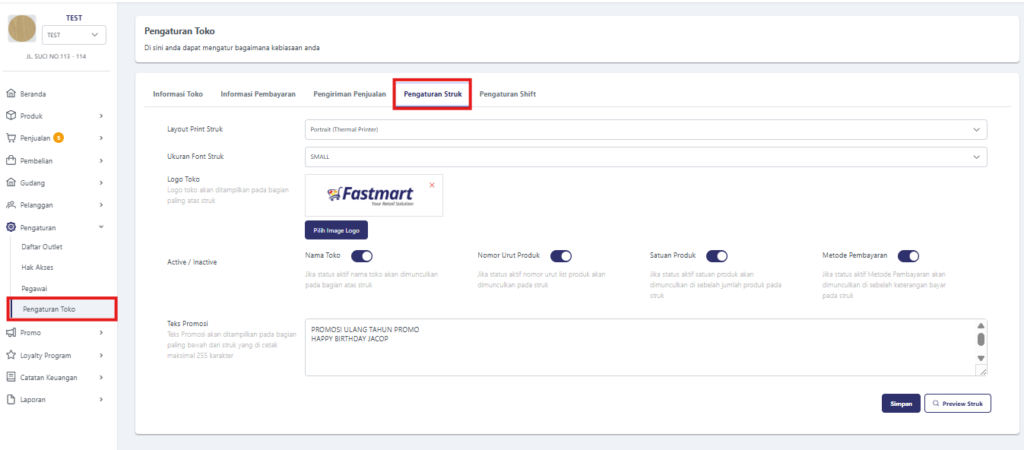
Mulailah dengan membuka sistem kasir Fastmart, kemudian masuk ke menu Pengaturan Toko. Setelah itu, pilih tombol Pengaturan Struk untuk mulai menyesuaikan tampilan struk sesuai kebutuhan toko Anda.
- Atur Layout Print Struk
Saat ini Fastmart menyediakan dua pilihan layout struk, yaitu Portrait untuk printer thermal dan Landscape untuk printer Dot Matrix. Anda dapat memilih layout yang paling sesuai dengan jenis printer yang digunakan di toko agar hasil cetak tampil optimal. - Atur Ukuran Font Struk
Saat ini Anda dapat menyesuaikan ukuran font pada struk sesuai kebutuhan toko. Fastmart menyediakan pilihan ukuran mulai dari Extra Small hingga Extra Large, sehingga Anda bisa memilih tampilan yang paling nyaman dan mudah dibaca oleh pelanggan. - Logo Toko
Di Fastmart, tersedia fitur untuk mengunggah logo toko Anda. Logo yang diupload akan otomatis tampil pada struk, sehingga tampilan struk terlihat lebih profesional dan sesuai identitas toko. - Pengaturan Aktivasi Komponen Struk
Pada menu Pengaturan Struk di Fastmart, Anda dapat mengaktifkan atau menonaktifkan berbagai informasi yang ingin ditampilkan pada struk transaksi. Beberapa opsi yang tersedia antara lain:
1. Nama Toko
Jika diaktifkan, nama toko Anda akan muncul pada bagian atas struk untuk memperjelas identitas toko.
2. Nomor Urut Produk
Jika fitur ini aktif, setiap produk pada struk akan diberi nomor urut, sehingga daftar belanja terlihat lebih rapi dan mudah dipahami.
3. Satuan Produk
Dengan mengaktifkan opsi ini, satuan produk (misalnya pcs, dus, pack) akan ditampilkan di samping jumlah produk pada struk
4. Metode Pembayaran
Jika dinyalakan, metode pembayaran yang digunakan pelanggan akan muncul pada struk, seperti tunai, transfer, atau QRIS. - Atur Text Promosi
Pada bagian Teks Promosi, Anda dapat menambahkan kalimat promosi atau informasi khusus yang ingin ditampilkan di bagian paling bawah struk. Fitur ini memungkinkan Anda menyampaikan pesan tambahan kepada pelanggan Teks yang Anda masukkan dapat ditulis hingga maksimal 255 karakter, dan akan otomatis tercetak pada setiap struk transaksi. - Simpan Perubahan
Jika tampilan sudah sesuai, klik Simpan.
Setiap transaksi berikutnya akan menggunakan format struk yang telah Anda sesuaikan.
Mengatur tampilan struk di kasir Fastmart sangat mudah dan fleksibel. Anda bisa membuat struk toko terlihat lebih profesional dan sesuai identitas brand Anda. Pastikan selalu cek Print Preview agar hasil cetak sesuai dengan kebutuhan.